نحوه ی تنظیم ایمیل در نرم افزار Mail ویندوز
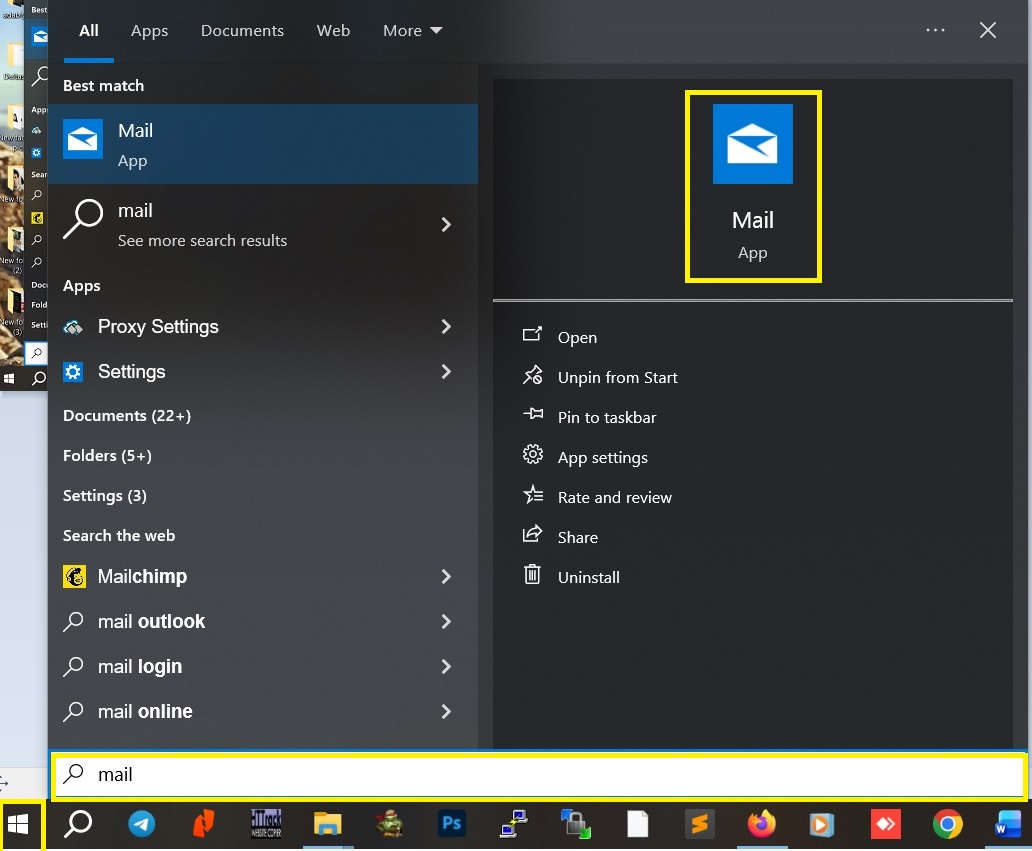
۱- ابتدا روی آیکون ویندوز کلیک کنید و با استفاده از جستجو، برنامه ی Mail را پیدا کنید.
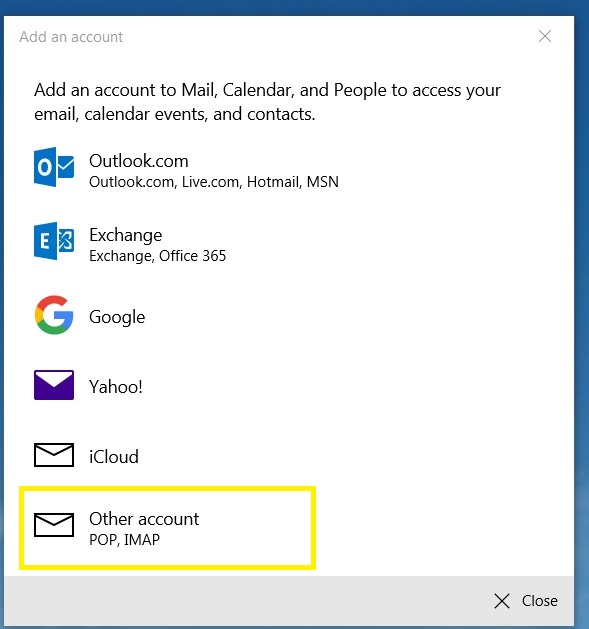
۲- پس از اجرای برنامه ی Mail، پنجره ی زیر نمایش داده می شود. گزینه ی "Other account" را برای افزودن ایمیل خود انتخاب کنید.
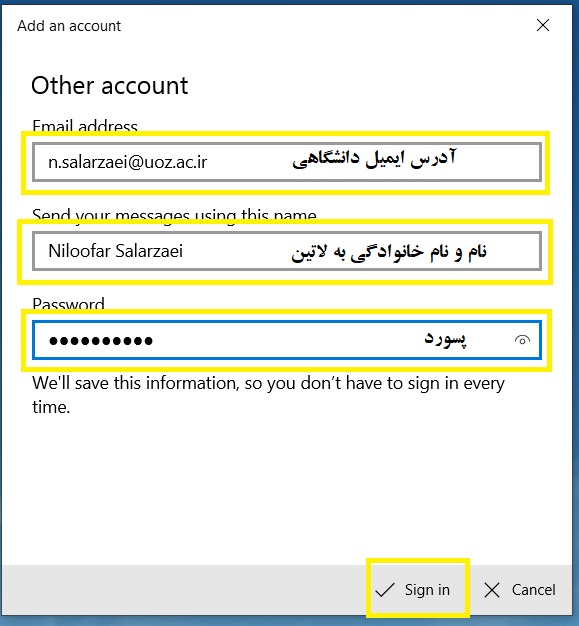
۳- پنجره ی باز شده اطلاعات خواسته شده را در فیلدهای خالی، مانند زیر وارد نمائید و سپس روی دکمه ی "Sign in" در پایین پنجره کلیک کنید.
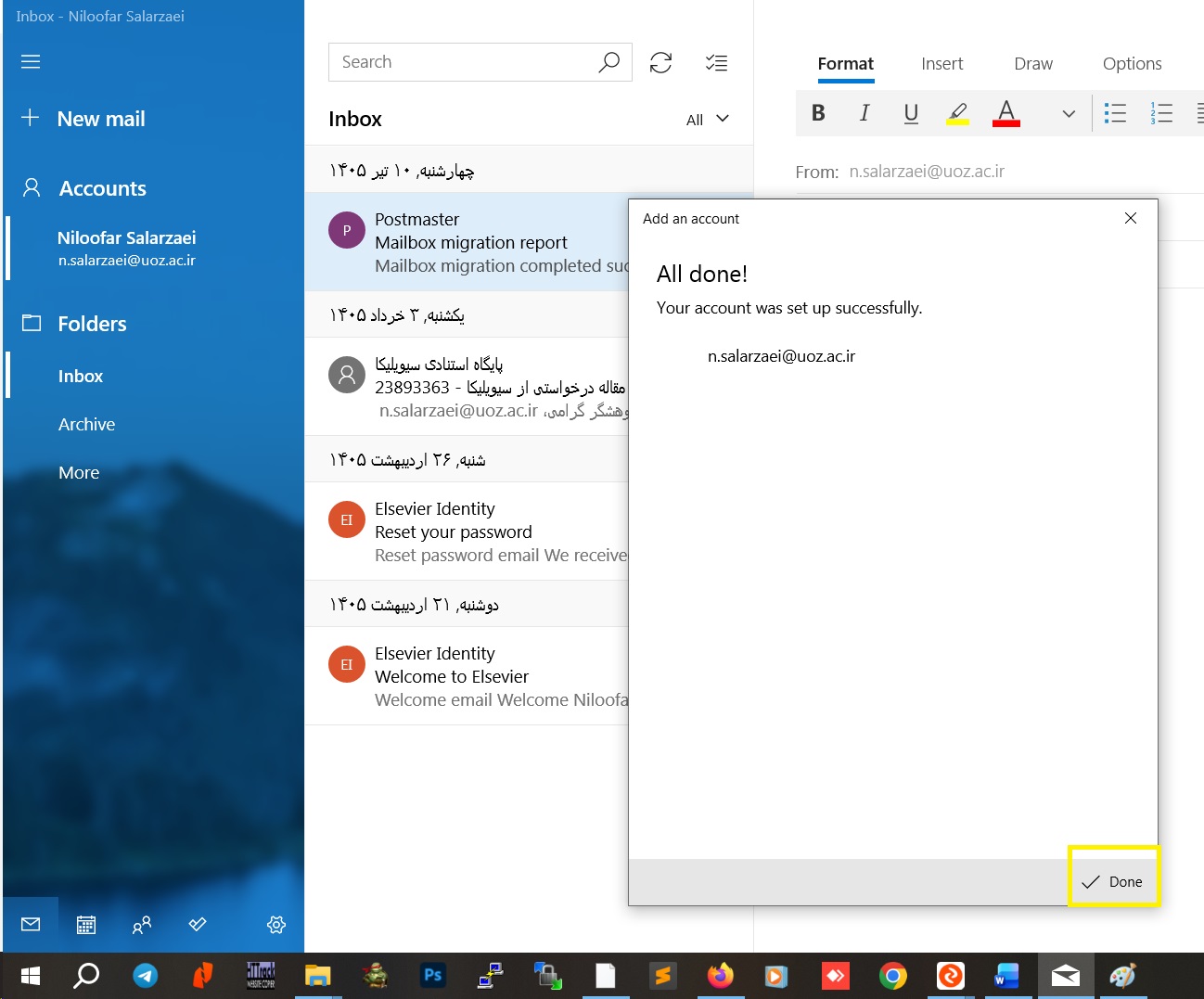
۴- در آخرین مرحله پیغام زیر به معنای موفقیت آمیز بودن عملیات اتصال ایمیل شما به برنامه ی "Mail" به صورت زیر نمایش داده می شود. در این مرحله کافیست که دکمه ی "Done" را بزنید و از برنامه استفاده کنید.
۵- اگر برنامه خطا داد چند بار دکمه ی Try again را بزنید.
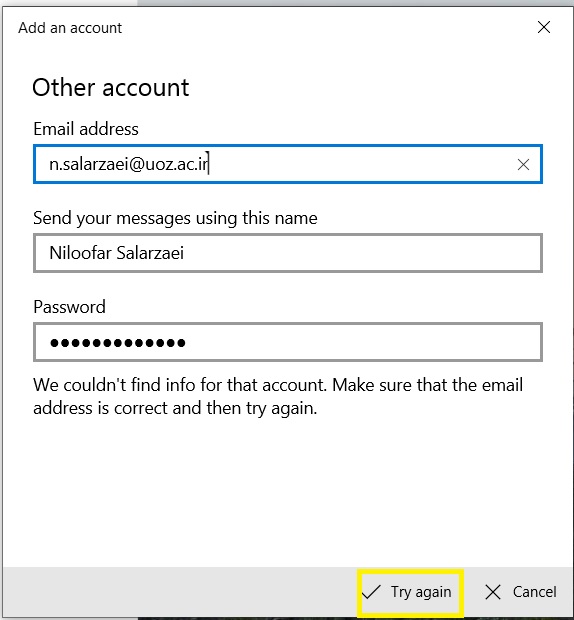
۵- در صفحه باز شده در User name اکانت ایمیلتان، در Account name نام و نام خانوادگی به لاتین و طبق شکل های زیر فیلدها را تکمیل کنید.
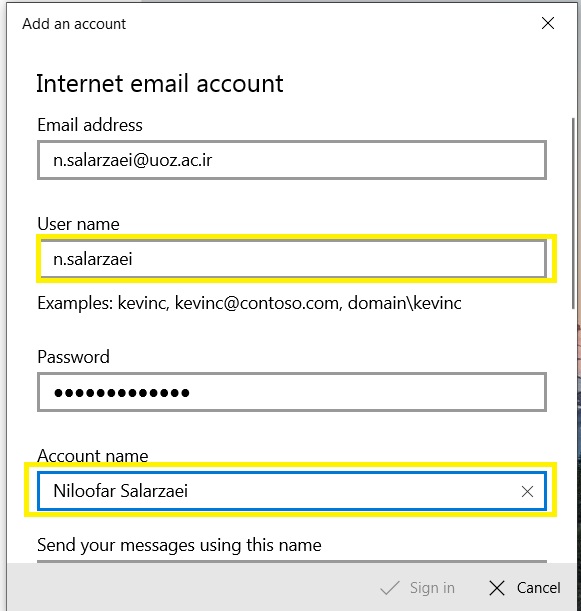
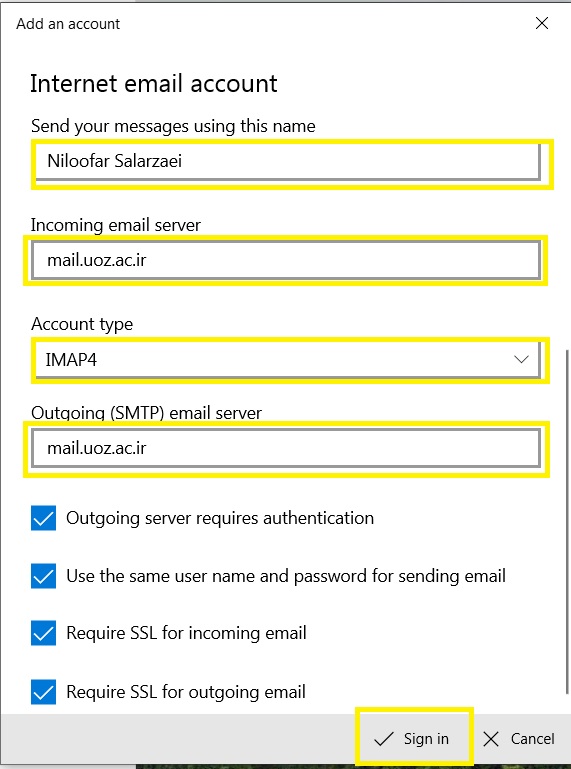
۶- اگر فیلدها درست تکمیل شود، شما می توانید ایمیل های خود را مشاهده نمایید.