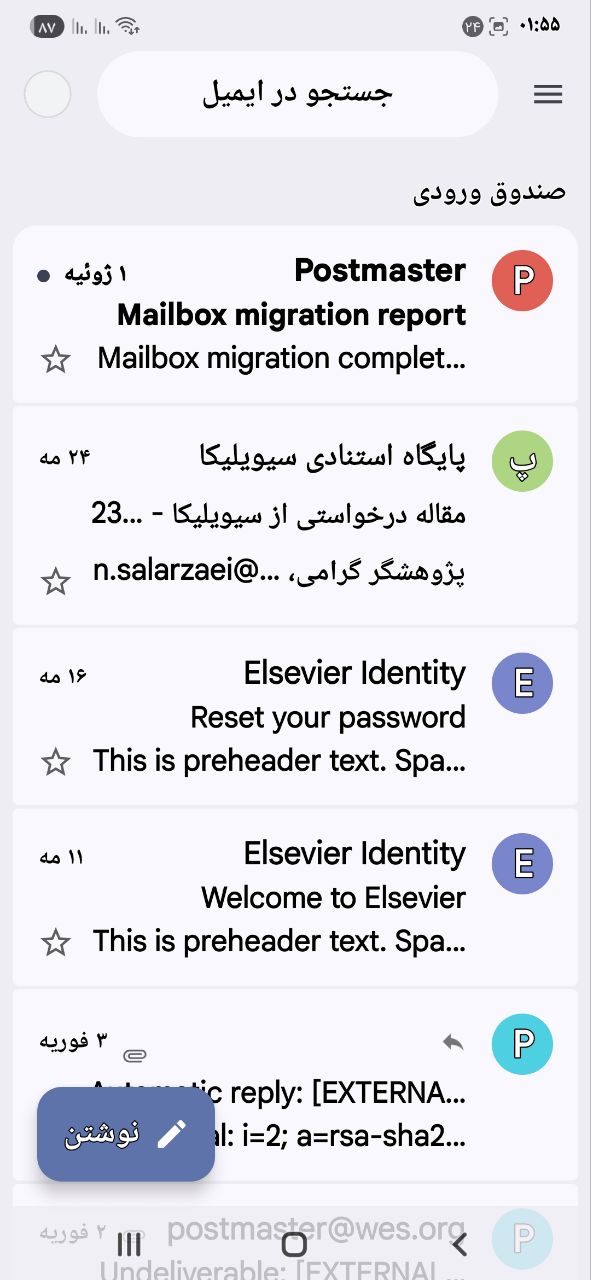
نحوه ی تنظیم ایمیل در سیستم عامل Android
۱- ابتدا در قسمت "Search" عبارت "Email" را جستجو نمایید، سپس نرم افزار "Email" را همانطور که در زیر نشان داده شده است، باز کنید.
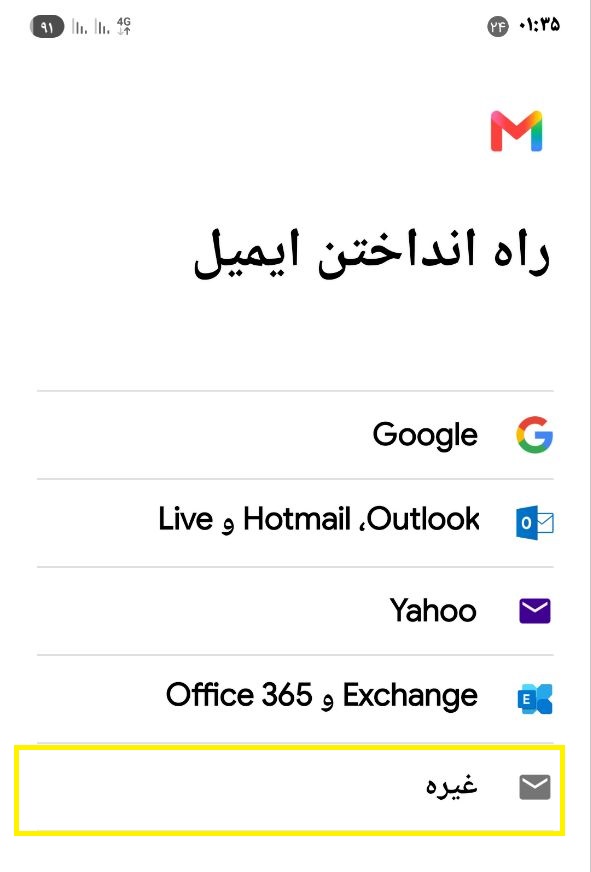
۲- بعد از باز کردن نرم افزار ایمیل بر روی گزینه "Other" (غیره) کلیک نمایید.
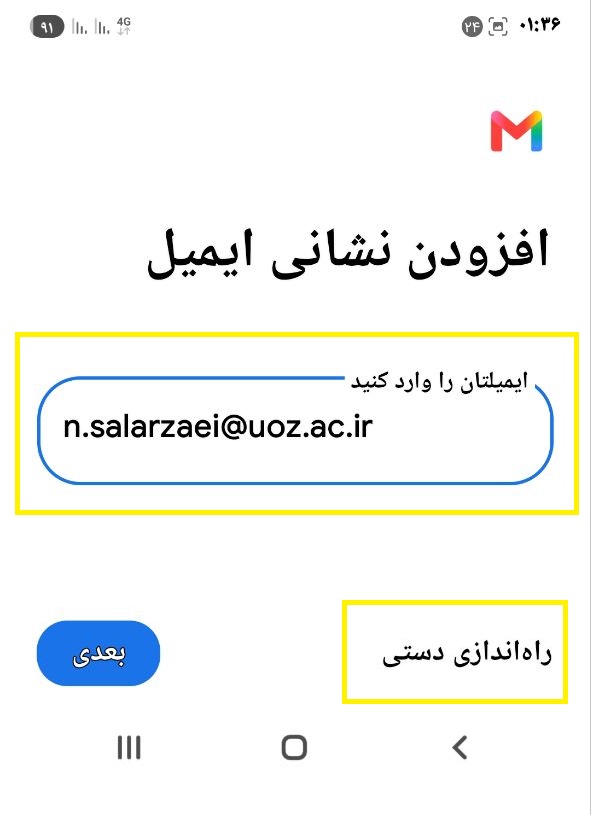
۳- بعد از باز شدن پنجره، شناسه کاربری و رمز عبور ایمیل دانشگاهی خود را وارد نمایید و بعد از ورود اطلاعات، گزینه "Manual setup" (راه اندازی دستی) را انتخاب کنید.
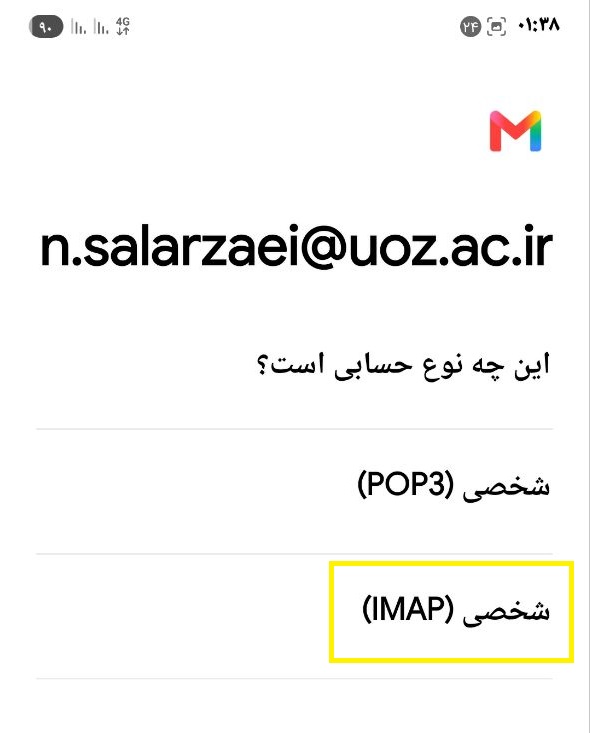
۴- در پنجره ی "Select account Type" (این چه نوع حسابی است؟) گزینه ی "IMAP account" (شخصی (IMAP)) را انتخاب کنید.
۵- در این صفحه پسورد ایمیل خود را وارد کنید و به گام بعدی بروید.
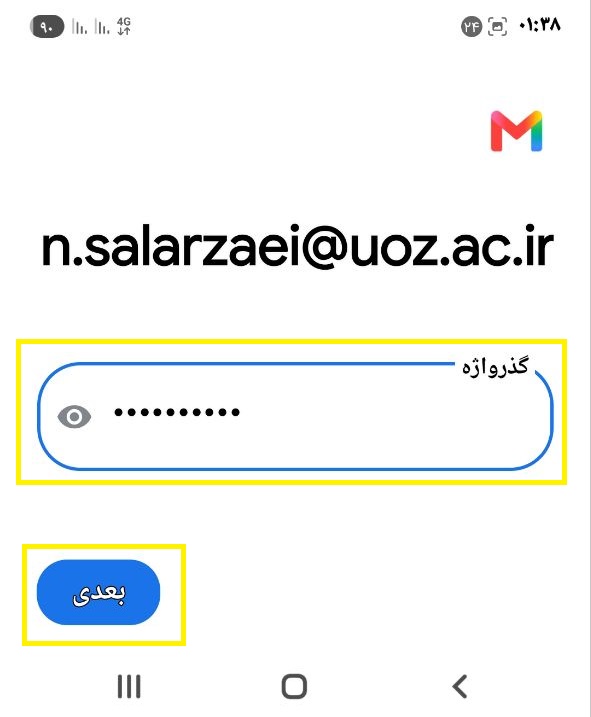
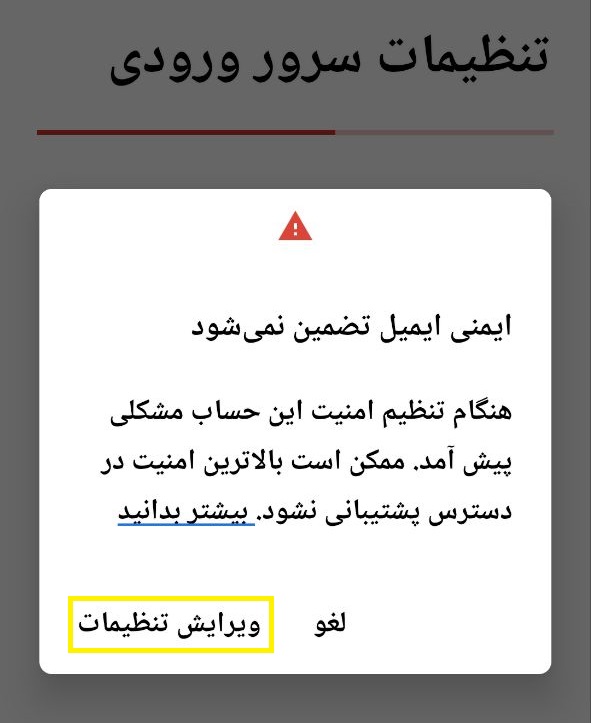
۶- در این صفحه روی گزینه ی ویرایش تنظیمات کلیک کنید.
۶- در پنجره "Server settings" (تنظیمات سرور ورودی) بخش "Account" مطابق تصویر زیر اطلاعات را در فیلدهای مربوطه وارد نمایید.
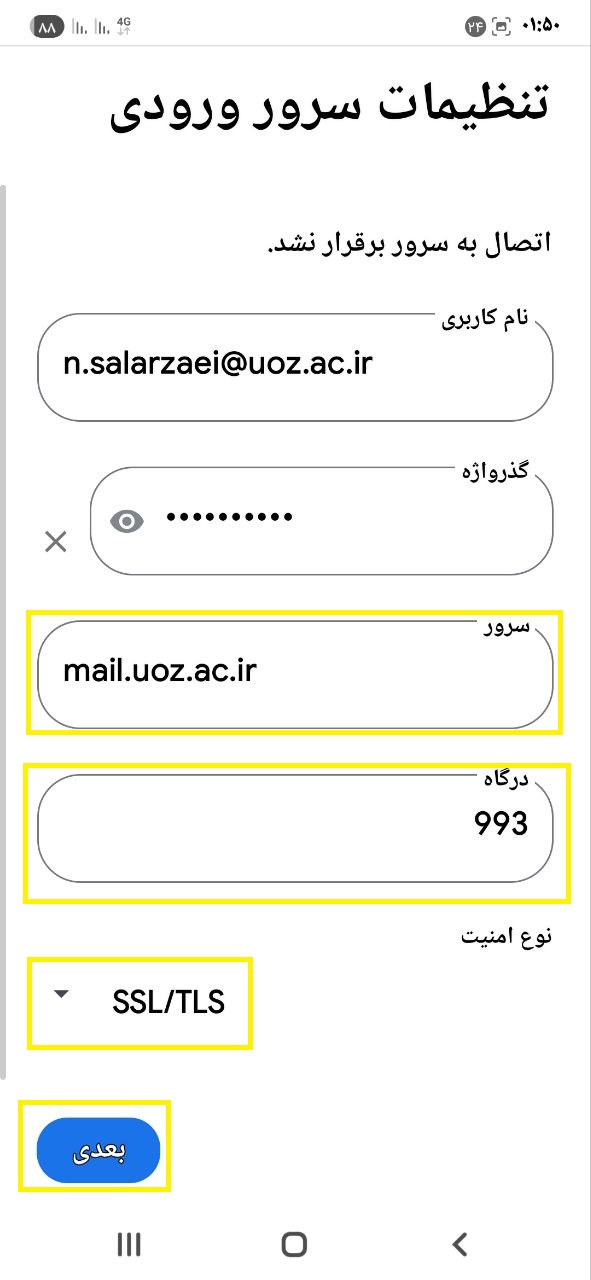
نکته: اگر در پنجره "Server settings" بخش "Incoming Server" خطا داد که اتصال به سرور برقرار نشد، نوع امنیت را تغییر بدهید.
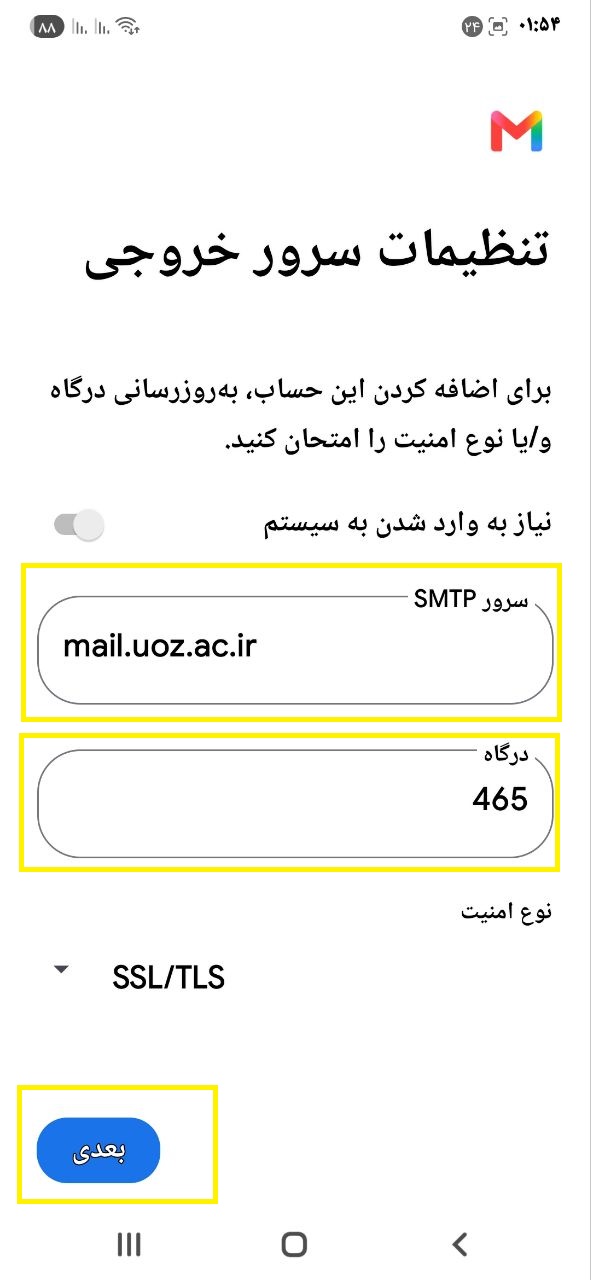
۷- در پنجره "Server settings" بخش "Outcoming Server" مطابق تصویر زیر اطلاعات را در فیلدهای مربوطه وارد نمایید و دکمه بعدی را انتخاب کنید.
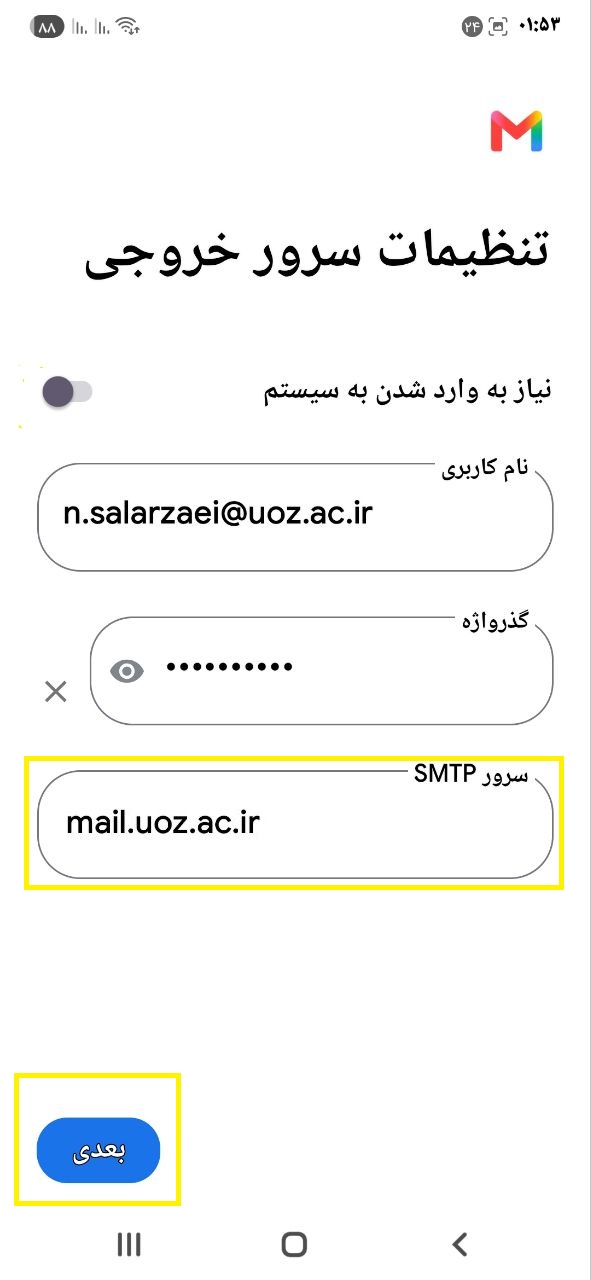
۸- اگر به سرور خروجی متصل نشدید تنظیمات زیر را انجام دهید و دکمه ی بعدی را بزنید.
۹- در پنجره باز شده فیلد نام شما را تکمیل کنید و دکمه ی بعدی را بزنید.
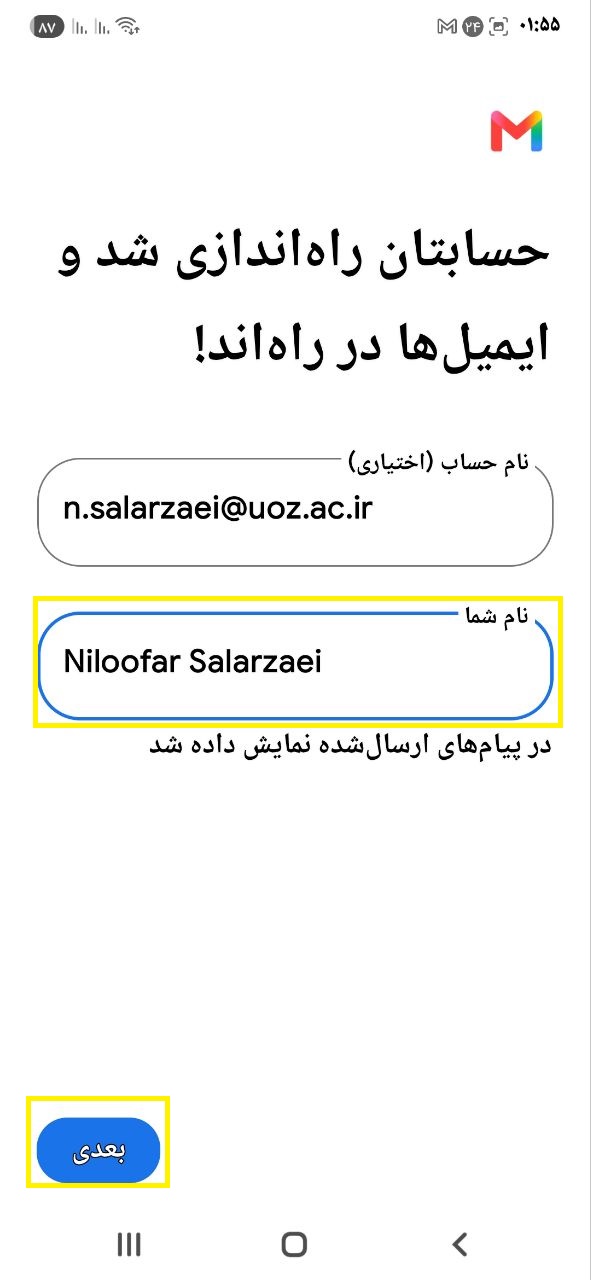
۱۰- درصورتی که تنظیمات را به درستی انجام داده باشید به صورت خودکار وارد صفحه ی ایمیل خود می شوید.